
Mettre de l’ordre dans son PC : Pourquoi et comment partitionner son disque dur ?
CONSEILS
T.S.I.E..W.
Vous venez d’acquérir un nouvel ordinateur ou vous souhaitez redonner un coup de jeune à votre fidèle machine ? Il y a une étape invisible mais essentielle que l’on oublie souvent : le partitionnement du disque dur.
Si pour vous, un disque dur n'est qu'un grand bloc de stockage où tout s'entasse, cet article va changer votre vision (et grandement vous faciliter la vie numérique). Voyons ensemble pourquoi le partitionnement est indispensable et comment le mettre en place.
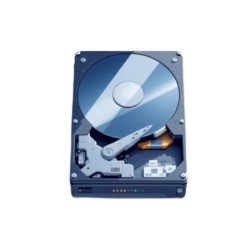


Qu’est-ce que le partitionnement ?
Pour faire simple, imaginez que votre disque dur est une immense maison vide. Si vous y jetez vos vêtements, vos livres, vos dossiers administratifs et vos outils de jardinage en vrac dans la même pièce, vous allez vite vous y perdre.
Partitionner, c'est construire des murs pour créer des pièces distinctes.
Sur le plan technique, le partitionnement consiste à diviser un disque physique (HDD ou SSD) en plusieurs unités logiques indépendantes. Pour votre système d'exploitation (Windows, macOS ou Linux), chaque partition sera vue comme un disque séparé, avec sa propre lettre de lecteur (par exemple, le fameux C: pour le système, et un D: pour vos données).
Les 3 grands avantages de séparer son disque
Pourquoi s'embêter à créer ces divisions virtuelles ? Les bénéfices sont multiples :
1. Sécuriser vos données en cas de crash (Le plus important !)
C'est l'argument numéro un. Si votre système d'exploitation (Windows par exemple) plante complètement suite à un virus ou une mise à jour défectueuse, vous serez peut-être obligé de réinstaller le système (le fameux "formatage").
Sans partitionnement : Tout est au même endroit. Formater le disque efface le système ET vos photos de vacances.
Avec partitionnement : Vous formatez la partition C: (Système) pour réinstaller proprement votre OS, tandis que votre partition D: (Données) reste totalement intacte.
2. Faciliter les sauvegardes
Sauvegarder l'intégralité d'un disque de 1 To peut prendre énormément de temps. En isolant vos documents précieux (photos, projets, factures) sur une partition dédiée, vous pouvez programmer des sauvegardes automatiques uniquement sur cette section. Pas besoin de sauvegarder les fichiers temporaires du système ou vos jeux vidéo lourds qui peuvent être retéléchargés.
3. Installer plusieurs systèmes (Dual-Boot)
Vous voulez tester Linux tout en gardant Windows pour le gaming ? C'est tout à fait possible grâce au partitionnement. Chaque système d’exploitation s'installera confortablement dans sa propre partition sans risquer d'écraser l'autre.
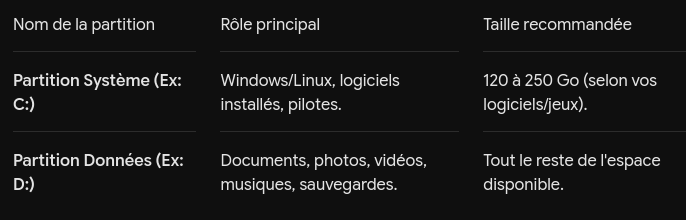
L'organisation idéale : La règle des deux pièces
Pour un utilisateur classique, inutile de créer dix partitions différentes. La configuration standard et la plus efficace repose sur deux divisions :
En pratique : Comment faire ?
Bonne nouvelle : il n'y a plus besoin de logiciels tiers complexes ou payants pour réaliser cette opération. Les systèmes d'exploitation modernes intègrent d'excellents outils natifs.
Sous Windows : Il suffit de faire un clic droit sur le bouton Démarrer et de choisir Gestion des disques. Vous pourrez alors "Réduire le volume" existant pour libérer de l'espace, puis créer un "Nouveau volume simple" dans l'espace vide ainsi créé.
Sous Linux : Les outils comme GParted ou l'utilitaire "Disques" natif permettent de manipuler les blocs visuellement de manière très intuitive.
⚠️ Règle d'or avant de vous lancer : Même si le partitionnement moderne est une opération sûre, manipuler la structure d'un disque comporte toujours un léger risque. Faites TOUJOURS une sauvegarde de vos données importantes sur un disque dur externe ou sur le cloud avant de modifier vos partitions !
MBR vs GPT : Le petit point technique
Lors de la configuration, le système peut vous demander de choisir un style de partition :
MBR (Master Boot Record) : Une ancienne norme, limitée à 4 partitions principales et des disques de 2 To maximum.
GPT (GUID Partition Table) : La norme moderne. Elle supporte un nombre quasi illimité de partitions et gère les disques de plus de 2 To. Choisissez GPT si votre matériel est récent.
En résumé
Partitionner son disque dur, c'est l'assurance d'un ordinateur mieux organisé, plus facile à sauvegarder et beaucoup plus résilient face aux pannes logicielles. C'est un petit investissement en temps au départ pour une grande tranquillité d'esprit à l'arrivée.
Et vous, comment est organisé votre ordinateur ? Un seul grand espace ou une gestion au millimètre ? Dites-le-nous dans les commentaires !
Adresse
12 rue du bief 67220 Urbeis
www.mairie.com
- © 2026,Mickael Martin, Urbeis - All Rights Reserved - tsiew.com
N° SIRET : 51256743900017